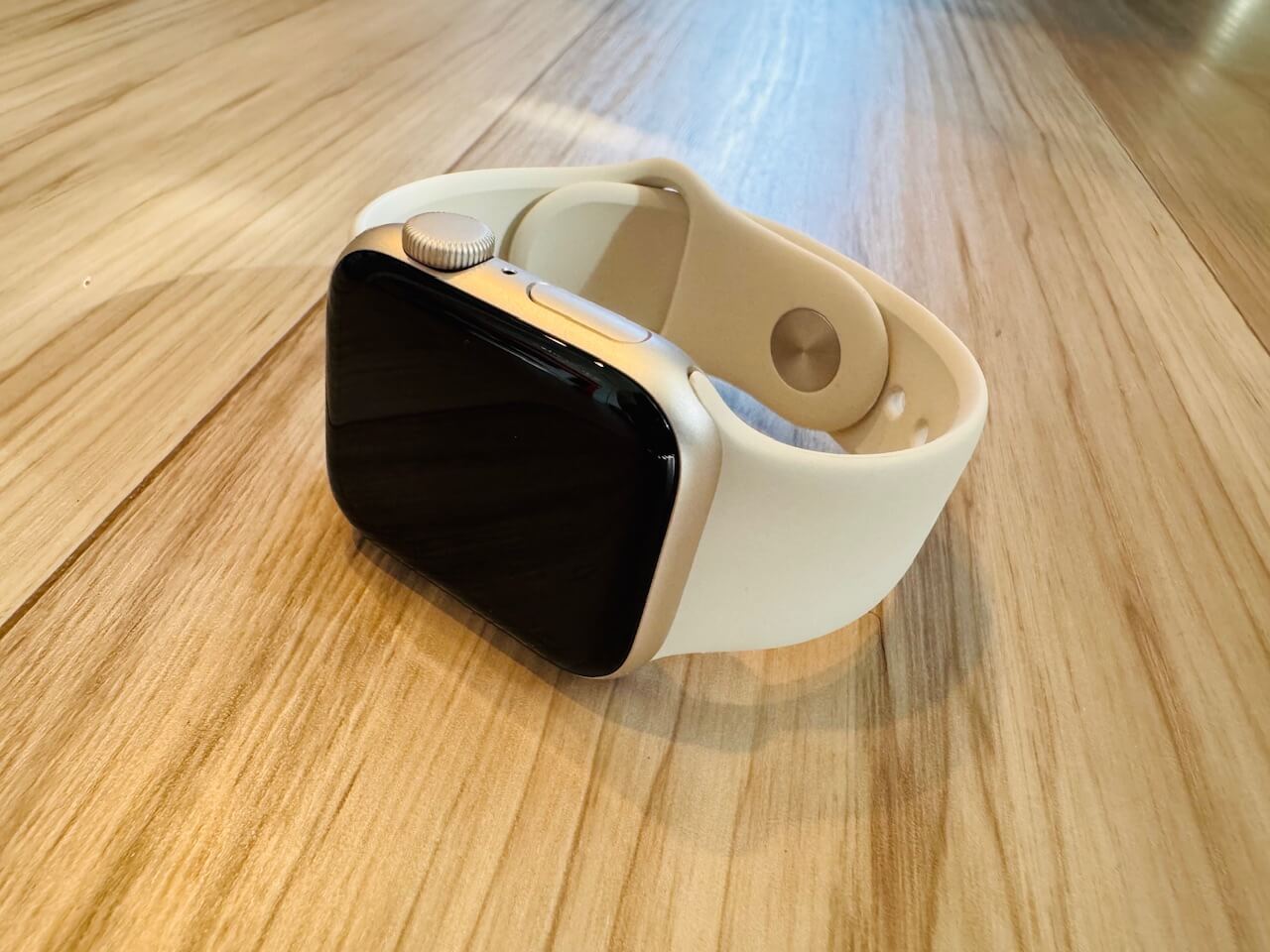
Apple Watchを買い替えたらタッチキーが使えない!?
こんにちは!今回は、晴海フラッグにお住まいの方向けにフルタイムシステムの注意点をお届けします。
我が家でも利用している、フルタイムシステムのタッチキー登録機能。Suicaなどの交通系ICカードを登録すれば、鍵を持たずに解錠できてとっても便利!
私もApple WatchのSuicaをタッチキーに登録していました。
ところが…
Apple Watchを買い替えたら、まさかの「タッチエラー」連発!
同じSuicaを新しいApple Watchに引き継いだはずなのに、フルタイムシステムで反応しない…なんで!?
なぜ同じSuicaなのに反応しないのか?
結論から言うと、Apple Watchを買い替えると、Suicaの「内部ID」が変わってしまう可能性があるんです。
見た目上は「同じSuica」でも、デバイス側の情報が変わっているため、フルタイムシステム側は“別のキー”と認識してしまうんですね。
この仕様、なかなか知られていないので要注意です。
フルタイムシステムでのSuica再登録方法(実体験)
では、どうすれば再びタッチキーとして使えるようになるのか?
やってみたら意外と簡単だったので、以下に手順をまとめました!
1. フルタイムシステムのWebページにログイン
- PC or スマホで、フルタイムシステムの専用ページにアクセス
- ログインIDとパスワードでログイン(契約時に配布されたはずです)
2. 登録済みの操作キーを「削除」する
- **メニューの中から「利用サービス」→「操作キー」**を選択
- 今登録されているSuicaの下4桁の番号を確認
- 対象の操作キーを選び「操作キーを削除する」をタップ
これで、前のApple WatchのSuicaが削除されました!
3. 新しいSuicaを「再登録」する(タッチパネル操作)
次に、物理的にフルタイムシステムのタッチパネルを操作します。
タッチパネルは、エントランスやメールボックス付近にあるはずです。
- 画面で「居住者」→「登録・設定」を選択
- 表示に従い、新しいApple WatchのSuicaをタッチ
- タッチキーとしての登録完了!
⚠️ 機種変更後は番号が同じでも再登録が必要!
ここが落とし穴です。
私のように「同じSuica番号だからそのまま使えるでしょ?」と思っていると、全然使えない!という事態に。
ポイントはここ👇
機種変更後は、Suicaの“内部的なID”が変わる可能性があるため、再登録が必須!
Apple Payの特性上、見た目は同じカードでも裏では別物になる…これがエラーの原因です。
実際の使い心地は?便利さはそのまま!
再登録さえしてしまえば、これまで通りサッと解錠が可能になります。
Apple Watchでのタッチ開錠は、荷物を持ってるときや子どもを抱っこしてるときなど、本当に便利ですよね!
同じようなトラブルのある方へ
こんな方は、ぜひこの記事を参考にしてください!
- Apple WatchやiPhoneを買い替えた
- Suicaを再発行・移行した
- フルタイムシステムで突然エラーになった
再登録さえすれば、すぐに解決できますよ!
まとめ:再発防止のために覚えておきたいこと
✅ Suicaはデバイスを変えると「別のキー」として認識される
✅ フルタイムシステムでは、再登録が必要
✅ 登録・削除はWeb+タッチパネルで簡単にできる
よくある質問(FAQ)
Q. 同じApple Watch内でSuicaを再追加しただけでも再登録必要?
A. デバイスIDが変わっていなければ不要ですが、トラブルがあれば再登録を試してください。
Q. iPhoneのSuicaも同じように使えますか?
A. はい、使えます!iPhoneでタッチも問題なし。ただし再設定の手順は同じです。
Q. タッチしても反応がないのは機械側の不具合ですか?
A. 多くの場合、デバイスの変更による再登録漏れが原因です。
最後にひとこと
フルタイムシステム、便利なだけにちょっとした仕様の違いで戸惑うこともありますよね。
Apple WatchやSuicaの機種変更をした方は、ぜひこの記事を参考に再設定してみてください!
それでは、また快適なタッチキーライフを〜✨
▶️ 晴海フラッグ住民向けの関連記事もチェック:https://threechildrenmom-funnyblog.com/


コメント